

本文还有配套的精品资源,点击获取
简介:PXE网络启动WINPE及网络GHOST是一种高效的系统部署与恢复方案,通过DHCP和TFTP服务器实现远程启动WINPE轻量系统,并结合Ghost工具实现网络克隆与备份。本指南详细介绍了PXE启动环境的搭建流程,包括WINPE映像的制作、Ghost客户端的集成及自动化操作的实现,适用于企业IT运维、批量系统部署和快速故障恢复场景。
1. PXE网络启动技术概述
PXE(Preboot Execution Environment)是一种基于网络的启动技术,允许计算机在无本地存储的情况下,通过网络加载操作系统或维护环境。该技术广泛应用于大规模系统部署、远程维护和无盘工作站场景中。其核心优势在于实现了操作系统的集中管理与快速分发,显著提升了IT运维效率。
PXE启动流程主要包括:客户端通过DHCP获取IP地址与启动信息,随后从TFTP服务器下载引导文件,最终加载操作系统或维护环境。在整个过程中,WINPE(Windows Preinstallation Environment)常作为轻量级运行环境用于系统部署与修复,而Ghost则在网络克隆中实现高效镜像复制与恢复,三者结合构建了强大的自动化运维体系。
2. PXE运行原理与网络服务配置
PXE(Preboot Execution Environment)作为一套标准化的网络启动协议,其核心原理在于允许客户端通过网络接口在没有本地存储设备的情况下加载操作系统或执行维护任务。本章将深入解析PXE的运行机制,包括其启动流程、与服务器的交互过程,并对比其与传统本地启动方式的区别。同时,将详细介绍DHCP和TFTP两种关键网络服务在PXE启动中的作用与配置方法,为后续构建完整的PXE启动环境打下坚实基础。
2.1 PXE启动的工作机制
PXE的启动过程是一个典型的客户端-服务器交互模型,其运行机制依赖于多个网络服务协同工作,包括DHCP获取IP地址、TFTP下载启动文件、以及HTTP/NFS等用于加载操作系统映像的协议。了解PXE启动的工作机制,有助于在实际部署中快速定位问题并进行优化。
2.1.1 PXE启动流程详解
PXE启动流程可分为以下几个关键阶段:
- 客户端加电启动 :系统BIOS或UEFI固件检测到PXE启动选项后,加载PXE引导ROM。
- 广播DHCP请求 :客户端通过广播方式发送DHCP请求,获取IP地址和启动服务器信息。
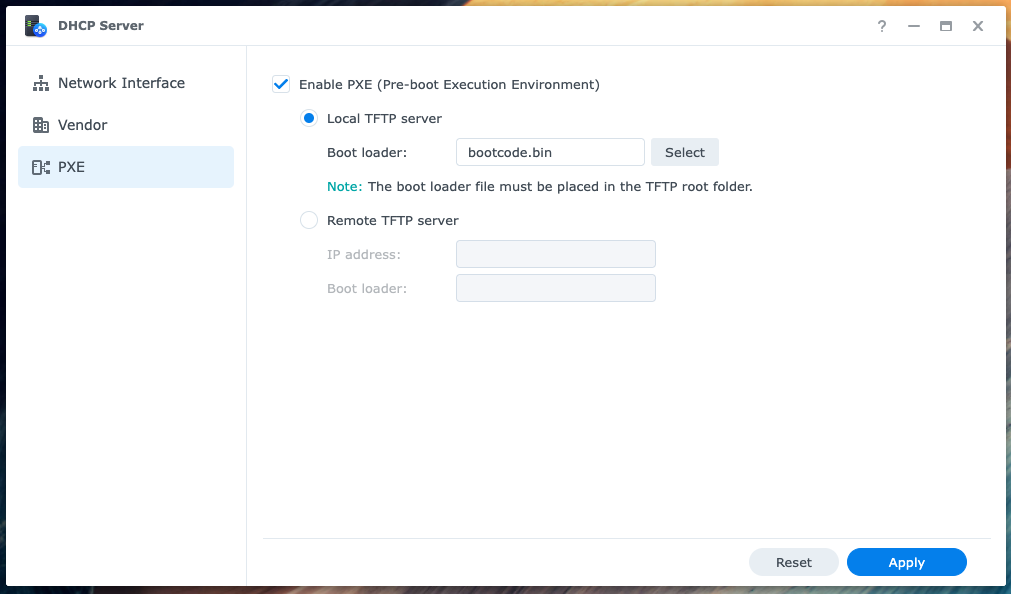
- DHCP服务器响应 :DHCP服务器除分配IP地址外,还返回PXE相关参数,如启动文件名和TFTP服务器地址。
- TFTP下载启动文件 :客户端使用TFTP协议从指定服务器下载启动加载器(如pxelinux.0或wdsnbp.***)。
- 加载启动菜单或操作系统内核 :启动加载器加载配置文件(如pxelinux.cfg/default),显示启动菜单或直接加载操作系统内核。
- 通过HTTP/NFS/FTP等协议加载完整操作系统映像 :根据配置文件中的路径,客户端从服务器下载完整的操作系统映像并启动。
说明:在整个流程中,DHCP和TFTP是PXE启动的关键服务,它们的配置是否正确直接影响能否成功进入操作系统。
2.1.2 PXE客户端与服务器的交互过程
PXE启动的核心交互流程可归纳为以下几个步骤:
- 客户端通过网卡发送DHCP DISCOVER广播包。
- DHCP服务器响应并发送OFFER,包含IP地址、网关、子网掩码以及PXE扩展选项(如选项66、67)。
- 客户端发送DHCP REQUEST确认信息。
- DHCP服务器发送ACK确认,并最终确定启动服务器地址与文件名。
- 客户端使用TFTP协议从指定服务器下载启动文件。
- 启动加载器读取配置文件,根据配置加载内核和初始化镜像(initrd)。
- 内核启动后,通过网络挂载根文件系统或执行后续安装流程。
以下是一个简化的交互流程图,使用Mermaid格式表示:
sequenceDiagram
    participant Client
    participant DHCP_Server
    participant TFTP_Server

    Client->>DHCP_Server: DHCP DISCOVER
    DHCP_Server-->>Client: DHCP OFFER (IP, TFTP Server, Boot File)
    Client->>DHCP_Server: DHCP REQUEST
    DHCP_Server-->>Client: DHCP ACK

    Client->>TFTP_Server: TFTP RRQ (Boot File)
    TFTP_Server-->>Client: TFTP DATA (pxelinux.0)
    Client->>Client: Load pxelinux.0 and read config
    Client->>TFTP_Server: TFTP RRQ (vmlinuz, initrd)
    TFTP_Server-->>Client: TFTP DATA
    Client->>Client: Boot Kernel with initrd
该流程图清晰地展示了PXE客户端与服务器之间在启动过程中的关键交互步骤,有助于理解整个启动机制。
2.1.3 PXE与传统本地启动的区别
| 对比维度 | PXE启动 | 本地启动 |
|---|---|---|
| 存储介质 | 无本地硬盘,依赖网络 | 依赖本地硬盘或USB设备 |
| 系统部署 | 集中管理,易于维护 | 分散管理,部署成本高 |
| 网络依赖 | 必须依赖局域网 | 无需网络 |
| 安全性 | 依赖服务器安全机制 | 依赖本地系统安全 |
| 故障恢复 | 可统一修复镜像 | 需要逐台恢复 |
| 维护成本 | 成本低,适合大规模部署 | 成本高,适合小规模部署 |
从表中可以看出,PXE启动特别适用于数据中心、教育机构、企业桌面等需要批量部署和集中管理的场景,而本地启动更适合独立设备或网络受限的环境。
2.2 DHCP服务器的配置与PXE选项设置
DHCP服务器在PXE启动中起着至关重要的作用,它不仅分配IP地址,还提供启动服务器地址和启动文件名等关键信息。正确配置DHCP服务是PXE部署成功的第一步。
2.2.1 DHCP服务在网络启动中的作用
DHCP服务在PXE启动流程中承担以下关键职责:
- IP地址分配 :为PXE客户端分配IP地址,使其能与服务器通信。
- PXE扩展选项设置 :
- Option 66(TFTP Server Name) :指定TFTP服务器的IP或主机名。
- Option 67(Bootfile Name) :指定客户端应下载的启动文件名,如
pxelinux.0或wdsnbp.***。 - 子网配置与网关信息 :确保客户端能正确访问网络资源。
2.2.2 配置DHCP以支持PXE启动
以下以Linux系统中常用的 isc-dhcp-server 为例,展示如何配置DHCP以支持PXE启动。
# /etc/dhcp/dhcpd.conf

sub*** 192.168.1.0 ***mask 255.255.255.0 {
  range 192.168.1.100 192.168.1.200;
  option routers 192.168.1.1;
  option domain-name-servers 8.8.8.8;
  option domain-name "example.***";

  # PXE相关配置
  class "pxeclients" {
    match if substring(option vendor-class-identifier, 0, 9) = "PXEClient";
    next-server 192.168.1.10;        # TFTP服务器IP
    filename "pxelinux.0";          # 启动文件名
  }
}
逐行解析与参数说明 :
-
range:指定DHCP分配的IP地址池。 -
option routers:默认网关。 -
option domain-name-servers:DNS服务器地址。 -
class "pxeclients":定义一个PXE客户端类,通过匹配vendor-class-identifier标识PXE请求。 -
next-server:指定TFTP服务器的IP地址。 -
filename:指定客户端应下载的启动文件。
注意:不同厂商的网卡或UEFI固件可能需要不同的启动文件名,如
wdsnbp.***用于Windows环境,grldr用于GRUB等。
2.2.3 常见配置问题与解决方案
| 问题描述 | 原因分析 | 解决方案 |
|---|---|---|
| 客户端无法获取IP地址 | DHCP服务未启动或配置错误 | 检查 dhcpd.conf 语法,重启服务 systemctl restart isc-dhcp-server |
| 无法下载启动文件 | TFTP服务未启动或路径错误 | 检查TFTP服务配置,确认启动文件路径是否正确 |
| PXE启动失败,提示”no boot filename” | DHCP未配置filename参数 | 在DHCP配置中添加 filename 和 next-server |
| 多网卡环境冲突 | 网络接口绑定错误 | 在DHCP服务配置中指定监听接口 INTERFACESv4="eth0" |
建议在部署前使用 tcpdump 或Wireshark抓包分析PXE启动过程中的网络通信,有助于快速定位问题根源。
2.3 TFTP服务器部署与启动文件传输
TFTP(Trivial File Transfer Protocol)是一种轻量级的文件传输协议,专为PXE启动设计,用于在启动过程中快速传输启动文件(如pxelinux.0、wdsnbp.***等)。
2.3.1 TFTP协议在网络启动中的角色
TFTP的主要作用包括:
- 快速传输启动文件 :由于PXE客户端通常没有完整的操作系统支持,TFTP作为轻量协议,非常适合在预启动阶段使用。
- 无认证机制 :简化部署流程,提高启动效率。
- 支持广播和单播模式 :适应不同网络环境。
2.3.2 Windows与Linux环境下TFTP服务器搭建
Linux系统下搭建TFTP服务器(以Ubuntu为例)
-
安装TFTP服务:
bash sudo apt update sudo apt install tftpd-hpa -
修改配置文件:
bash # /etc/default/tftpd-hpa TFTP_USERNAME="tftp" TFTP_DIRECTORY="/srv/tftp" TFTP_ADDRESS=":69" TFTP_OPTIONS="--secure" -
创建启动文件目录并设置权限:
bash sudo mkdir -p /srv/tftp sudo chmod -R 777 /srv/tftp -
重启TFTP服务:
bash sudo systemctl restart tftpd-hpa
Windows系统下搭建TFTP服务器
Windows环境下可使用开源工具如 TFTPD32 或 SolarWinds TFTP Server 进行部署:
- 下载并安装TFTPD32。
- 设置根目录为包含启动文件的路径(如
C:\tftpboot)。 - 启动服务,确保防火墙允许UDP 69端口。
2.3.3 启动文件(如pxelinux.0、wdsnbp.***)的配置与测试
常见的启动文件包括:
| 文件名 | 描述 | 适用场景 |
|---|---|---|
| pxelinux.0 | Syslinux项目的一部分,用于Linux PXE启动 | Linux系统部署 |
| wdsnbp.*** | Microsoft Windows Deployment Services使用 | Windows系统部署 |
| grldr | GRUB Legacy的PXE启动文件 | 多系统引导 |
| ipxe.efi | iPXE启动文件,支持HTTP等高级协议 | 高级PXE启动需求 |
测试TFTP文件传输的方法 :
# 使用tftp命令测试
tftp 192.168.1.10
tftp> get pxelinux.0
Received 123456 bytes in 0.5 seconds
若能成功下载文件,说明TFTP服务配置正确。
启动文件配置示例(pxelinux.cfg/default) :
# /srv/tftp/pxelinux.cfg/default
default menu.c32
prompt 0
timeout 300

menu title PXE Boot Menu

label ubuntu
    menu label ^Ubuntu 22.04
    kernel ubuntu/vmlinuz
    append initrd=ubuntu/initrd.img root=/dev/nfs boot=nfs nfsroot=192.168.1.10:/srv/nfsroot

label winpe
    menu label ^Windows PE
    ***32 wimboot.c32
    append initrd=winpe/bootmgfw.efi
逐行解释 :
-
default menu.c32:使用Syslinux的菜单系统。 -
prompt 0:不显示命令提示符。 -
timeout 300:超时时间300秒(5分钟)。 -
menu title:菜单标题。 -
label ubuntu:定义一个启动项。 -
kernel和append:指定内核和启动参数。 -
***32:加载Syslinux的***32模块。 -
append initrd=...:指定启动镜像。
通过上述配置,可以实现多系统选择的PXE启动菜单,为后续章节的WINPE和Ghost集成提供基础支持。
3. WINPE映像定制与系统维护环境构建
3.1 WINPE基础与功能特性
3.1.1 WINPE系统结构与启动流程
Windows Preinstallation Environment(WINPE)是微软提供的一个轻量级操作系统,主要用于系统部署、维护和恢复操作。它基于Windows内核,但仅包含最基本的服务和驱动程序,因此具有快速启动、占用资源少、易于定制等特性。
WINPE的启动流程通常包含以下几个关键步骤:
- BIOS/UEFI初始化 :计算机开机后,首先执行BIOS或UEFI固件的初始化工作。
- 网络引导或本地引导 :若启用PXE网络引导,则通过DHCP和TFTP协议从网络下载启动文件(如wdsnbp.***)。
- 加载Bootmgr和WinPE WIM文件 :PXE服务器将WinPE的启动镜像(通常为boot.wim或winpe.wim)传送到客户端内存并加载。
- 执行WinPE核心服务 :WinPE启动后加载基本驱动、网络服务、Shell环境(如cmd或PowerShell),并可执行用户自定义脚本或工具。
整个流程如图所示:
graph TD
    A[Bios/UEFI] --> B[PXE Boot]
    B --> C[DHCP获取IP与引导服务器信息]
    C --> D[TFTP下载启动文件]
    D --> E[加载WinPE WIM镜像]
    E --> F[启动WinPE核心服务]
    F --> G[用户环境加载]
3.1.2 WINPE在系统维护中的典型应用场景
WINPE广泛应用于IT运维和系统管理中,以下是其几个典型使用场景:
| 应用场景 | 说明 |
|---|---|
| 系统安装与部署 | 在Windows部署服务(WDS)或S***M中使用WinPE作为系统安装前的引导环境 |
| 系统恢复与修复 | 用于修复启动问题、系统文件损坏、硬盘分区管理等 |
| 硬盘克隆与镜像恢复 | 与Ghost、DISM等工具结合,实现网络克隆和镜像恢复 |
| 网络诊断与调试 | 提供网络连接、IP配置、远程连接(如SSH、Tel***)等功能 |
| 自动化运维脚本运行 | 支持批处理脚本、PowerShell脚本,实现无人值守操作 |
例如,在企业环境中,管理员可以使用WinPE启动远程服务器,进行系统重装、磁盘分区调整、数据备份等操作,而无需物理接触设备。
3.2 WINPE映像的定制方法
3.2.1 使用Windows ADK创建基础映像
Windows Assessment and Deployment Kit(ADK)是微软提供的部署工具包,包含用于创建和定制WinPE镜像的组件。
步骤如下:
- 安装 Windows ADK,并选择“Deployment Tools”和“Windows PE”组件。
- 打开命令提示符(以管理员身份运行),执行以下命令创建基础WinPE目录结构:
copype amd64 C:\WinPE_amd64
此命令会创建一个名为 C:\WinPE_amd64 的目录,其中包含基础的WinPE文件。
- 使用
MakeWinPEMedia命令将镜像写入U盘或ISO文件:
MakeWinPEMedia /UFD C:\WinPE_amd64 F:
这会将WinPE镜像写入F盘(通常为U盘)。
参数说明:
-
amd64:指定目标平台为64位架构。 -
C:\WinPE_amd64:WinPE构建目录。 -
/UFD:表示写入U盘,也可以使用/ISO生成ISO文件。 -
F::U盘的盘符。
3.2.2 添加驱动、工具与网络支持
为了增强WinPE的功能,通常需要添加额外的驱动、网络支持和工具。
添加驱动:
dism /Mount-Wim /WimFile=C:\WinPE_amd64\media\sources\boot.wim /index:1 /MountDir:C:\WinPE_amd64\mount
dism /Add-Driver /Image=C:\WinPE_amd64\mount /Driver=C:\Drivers\nic.inf
添加网络支持:
WinPE默认不包含完整的网络功能,需手动添加:
dism /Add-Package /Image=C:\WinPE_amd64\mount /PackagePath="C:\Program Files (x86)\Windows Kits\10\Assessment and Deployment Kit\Windows Preinstallation Environment\amd64\WinPE_OCs\WinPE-***Fx.cab"
添加常用工具:
可以将第三方工具(如Ghost、7-Zip、DiskPart、Notepad++等)复制到 C:\WinPE_amd64\mount\Windows\System32 目录中。
代码逻辑分析:
-
DISM(Deployment Imaging Service and Management Tool)用于挂载和修改WIM镜像。 -
/Mount-Wim挂载boot.wim镜像,以便进行修改。 -
/Add-Driver添加硬件驱动,确保WinPE能识别目标设备。 -
/Add-Package添加WinPE扩展包,如网络、.***支持等。 - 修改完成后,使用
/Unmount-Wim /***mit保存更改。
3.2.3 映像优化与压缩处理
WinPE映像通常体积较大,可以通过以下方式进行优化:
- 清理无用组件:
dism /Image:C:\WinPE_amd64\mount /Remove-Package /PackageName:WinPE-HTA
此命令可移除HTA(HTML Application)支持,减小体积。
- 压缩WIM文件:
使用 MakeWinPEMedia 命令时指定 /***pression 参数:
MakeWinPEMedia /UFD /***pression:maximum C:\WinPE_amd64 F:
压缩级别说明:
| 参数值 | 说明 |
|---|---|
none |
不压缩 |
fast |
快速压缩,压缩率较低 |
maximum |
高压缩率,耗时较长 |
压缩后的WinPE镜像体积更小,适合通过网络传输。
3.3 WINPE与PXE集成部署
3.3.1 WINPE映像在网络启动菜单中的集成
将WinPE集成到PXE启动菜单中,需要将WinPE的WIM文件放置在TFTP服务器的指定目录,并配置启动菜单文件(如pxelinux.cfg/default或bootmgr.ini)。
以pxelinux为例:
在TFTP服务器的 pxelinux.cfg/default 文件中添加如下条目:
label winpe
    menu label ^1. Boot from WINPE
    kernel wdsnbp.***
    append ramdisk_size=16777216 initrd=boot.wim
参数说明:
-
kernel wdsnbp.***:指定PXE启动时使用的内核文件。 -
append ramdisk_size=16777216:设置内存磁盘大小为16MB。 -
initrd=boot.wim:指定WinPE的WIM文件路径。
集成流程:
- 将
boot.wim文件上传至TFTP服务器的boot目录。 - 修改启动菜单配置文件,加入WinPE启动项。
- 客户端PXE启动后,在菜单中选择WinPE即可加载。
3.3.2 启动脚本与无人值守配置的设置
在WinPE中可以设置启动脚本,实现自动化操作。例如,在启动后自动运行网络连接脚本、加载镜像、执行Ghost等。
设置自动运行脚本的方法:
- 创建一个批处理文件
start***.cmd,内容如下:
@echo off
echo Connecting to ***work...
*** use Z: \\server\share /user:admin password
echo Running Ghost...
Z:\ghost32.exe -clone,mode=pdump,src=1,dst=Z:\image.gho -z1 -fro
- 将该文件放入WinPE镜像的
\Windows\System32目录。
脚本逻辑分析:
-
@echo off:关闭命令回显,使输出更干净。 -
*** use:连接远程服务器共享目录,便于访问镜像文件。 -
ghost32.exe:执行Ghost命令进行磁盘镜像备份。 -
-clone:指定为克隆模式。 -
-z1:使用压缩级别1。 -
-fro:强制覆盖已有镜像文件。
此脚本可在WinPE启动后自动执行,实现无人值守的镜像备份操作。
3.3.3 WINPE系统在远程维护中的应用实践
在实际运维中,WinPE常用于远程服务器维护。例如:
- 远程系统重装: 管理员可通过IPMI或远程控制卡启动WinPE,然后使用DISM或Ghost恢复系统镜像。
- 磁盘分区管理: 使用DiskPart工具在WinPE中对磁盘进行分区、格式化、扩展等操作。
- 日志收集与诊断: WinPE支持网络连接和远程访问,可用于收集系统日志、诊断启动失败问题。
远程连接WinPE的方法:
- 启用WinPE中的网络服务(如WinPE-***Fx)。
- 在WinPE中运行以下命令启动远程桌面服务:
*** user administrator /active:yes
reg add "HKLM\SYSTEM\CurrentControlSet\Control\Terminal Server" /v fDenyTSConnections /t REG_DWORD /d 0
sc config TermService start= auto
*** start TermService
- 使用远程桌面客户端连接WinPE环境进行操作。
代码逻辑分析:
-
*** user administrator /active:yes:启用管理员账户。 -
reg add:修改注册表,允许远程桌面连接。 -
sc config:设置远程桌面服务为自动启动。 -
*** start:启动远程桌面服务。
该方法可使管理员远程连接WinPE环境,进行系统维护与故障排查。
以上章节内容涵盖了WINPE的基础知识、定制方法与PXE集成部署,详细说明了WinPE的构建、优化与应用场景,并通过代码与配置实例展示了其在企业运维中的实际价值。
4. Ghost网络克隆工具的集成与使用
Ghost(Ghost by Symantec)作为一款经典的磁盘克隆与系统备份恢复工具,广泛应用于企业级系统部署和运维场景。随着网络技术的发展,Ghost也逐渐演进为支持网络启动和多播传输的网络克隆系统(网络Ghost),在PXE+WINPE架构中扮演着至关重要的角色。本章将详细介绍Ghost在网络克隆中的应用场景、网络Ghost服务器的配置方法、客户端连接与克隆操作流程,并提供完整的操作示例和代码解析,帮助读者掌握Ghost在企业级批量系统部署中的集成与使用。
4.1 Ghost网络克隆概述
Ghost网络克隆是基于PXE网络启动环境,通过TFTP传输启动镜像,再通过网络Ghost服务器进行系统镜像的分发和恢复操作。与传统的单机Ghost相比,网络Ghost支持多播(Multicast)和单播(Unicast)两种模式,适用于不同规模的部署需求。
4.1.1 Ghost在批量系统部署中的优势
Ghost在网络环境中用于系统部署具有以下显著优势:
| 优势 | 描述 |
|---|---|
| 高效部署 | 支持多播传输,可同时向多个客户端发送相同镜像,极大提升部署效率 |
| 一致性高 | 所有客户端恢复的系统环境完全一致,避免人工操作带来的配置差异 |
| 低依赖性 | 只需基础网络环境和PXE支持,无需安装操作系统即可完成恢复 |
| 易于维护 | 镜像可集中管理,更新镜像后所有客户端均可使用最新版本 |
Ghost在网络环境中部署的典型流程如下:
graph TD
    A[PXE启动] --> B[获取IP地址和启动文件]
    B --> C[TFTP下载启动镜像]
    C --> D[启动网络Ghost环境]
    D --> E[连接GhostCast服务器]
    E --> F[选择镜像并开始恢复]
    F --> G[系统恢复完成]
4.1.2 网络Ghost与单机Ghost的差异
| 项目 | 单机Ghost | 网络Ghost |
|---|---|---|
| 启动方式 | 光盘/U盘 | PXE网络启动 |
| 传输方式 | 本地硬盘 | 网络传输(TFTP + GhostCast) |
| 部署效率 | 一次只能部署一台 | 支持多播,可同时部署多台 |
| 镜像管理 | 分散管理 | 集中式管理 |
| 操作复杂度 | 高 | 中等,可通过脚本自动化 |
| 系统依赖 | 依赖操作系统 | 不依赖操作系统,直接通过网络环境恢复 |
网络Ghost更适合企业级批量部署,尤其是在数据中心、机房或桌面虚拟化环境中,具有显著的效率优势。
4.2 网络Ghost服务器的配置
GhostCast是Symantec Ghost提供的网络克隆服务端程序,支持多播和单播模式。配置网络Ghost服务器需要搭建一个支持GhostCast的环境,并准备好系统镜像文件。
4.2.1 网络Ghost服务器环境搭建
GhostCast服务器可以部署在Windows Server或Linux环境下。以下是基于Windows Server的部署步骤:
-
安装GhostCast Server
- 下载Ghost Solution Suite(GSS)或Ghost Boot Wizard
- 安装GhostCast Server组件
- 配置服务端口(默认为7777) -
配置网络环境
- 确保服务器与客户端处于同一子网
- 开启TFTP服务,用于传输启动镜像(如ghost.exe、pxelinux.0等)
- 关闭防火墙或开放7777端口 -
启动GhostCast Server
- 运行GhostCast.exe,选择“Server”模式
- 设置监听IP地址和端口
- 准备镜像文件目录
示例代码:启动GhostCast服务器
# Windows环境下启动GhostCast Server
start "" "C:\Program Files\Symantec\Ghost\GhostCast.exe" -s -p 7777
参数说明:
--s:表示以Server模式启动
--p 7777:指定监听端口号为7777
4.2.2 镜像文件的创建与管理
Ghost镜像文件(.gho)是通过Ghost客户端创建的系统镜像。创建过程如下:
- 启动Ghost客户端(可通过PXE或U盘启动)
- 选择
Local > Partition > To Image - 选择需要备份的分区
- 输入保存路径和镜像名称(如
win10_2024.gho) - 选择压缩级别(None、Fast、High)
- 完成镜像创建
示例代码:使用Ghost命令行创建镜像
ghost.exe -clone,mode=pdump,src=1:1,dst=\\server\images\win10_2024.gho -batch
参数说明:
--clone:启用克隆模式
-mode=pdump:表示创建分区镜像
-src=1:1:表示第一块硬盘的第一个分区
-dst=\\server\images\win10_2024.gho:镜像保存路径
--batch:以静默模式运行,不提示交互
4.2.3 多播与单播模式的应用场景
GhostCast支持两种传输模式:
- 单播(Unicast) :一对一传输,适用于小规模部署或需要差异化恢复的场景。
- 多播(Multicast) :一对多传输,适用于大规模部署,节省带宽资源。
| 模式 | 特点 | 适用场景 |
|---|---|---|
| 单播 | 稳定,支持差异化恢复 | 小规模部署、特定主机恢复 |
| 多播 | 高效,节省带宽 | 大规模统一部署、新机上线 |
示例代码:启动多播传输任务
ghost.exe -ghostcast -multicast -image="\\server\images\win10_2024.gho" -port=7777
参数说明:
--ghostcast:启用网络克隆模式
--multicast:使用多播模式
--image:指定要发送的镜像路径
--port:指定监听端口
4.3 客户端连接与克隆操作
客户端通过PXE启动进入Ghost网络环境后,即可连接GhostCast服务器进行系统镜像的恢复。
4.3.1 PXE启动后连接网络GHOST的方法
- 客户端通过PXE获取IP地址
- TFTP下载Ghost启动镜像(如ghost.exe、pxelinux.cfg)
- 启动Ghost客户端,连接GhostCast服务器
- 选择镜像文件并开始恢复
示例流程图:
graph TD
    A[PXE启动] --> B[获取IP地址]
    B --> C[TFTP下载Ghost镜像]
    C --> D[启动Ghost客户端]
    D --> E[连接GhostCast服务器]
    E --> F[选择镜像]
    F --> G[开始恢复]
    G --> H[系统部署完成]
4.3.2 自动化镜像恢复与系统部署
Ghost支持通过脚本实现自动化恢复,减少人工干预,提高部署效率。以下是一个典型的无人值守恢复脚本示例:
ghost.exe -ghostcast -multicast -image="\\server\images\win10_2024.gho" -port=7777 -ntil -sure
参数说明:
--ntil:启用无人值守模式
--sure:自动确认操作,不提示用户交互
在WINPE环境中,还可以将该命令写入启动脚本(如 start***.cmd ),实现PXE启动后自动连接GhostCast服务器并恢复系统。
4.3.3 常见故障排查与优化策略
| 故障现象 | 可能原因 | 解决方案 |
|---|---|---|
| 客户端无法连接GhostCast服务器 | 网络不通、端口未开放 | 检查IP连通性、开放7777端口 |
| Ghost镜像加载失败 | 路径错误或权限不足 | 检查UNC路径权限、镜像完整性 |
| 多播失败,仅能单播 | 网络交换机不支持IGMP | 更换支持多播的交换机或改用单播模式 |
| 恢复过程中断 | 网络不稳定 | 增加超时时间或使用更稳定的网络 |
| Ghost客户端启动失败 | 启动镜像损坏 | 重新制作Ghost启动镜像 |
优化建议:
- 启用多播 :在支持多播的网络中优先使用多播模式,提高部署效率。
- 压缩镜像 :使用Fast压缩级别,平衡镜像大小与恢复速度。
- 镜像分段管理 :将大镜像分割为多个小文件,便于传输和管理。
- 日志记录 :开启Ghost日志记录,便于排查问题。
本章系统地介绍了Ghost网络克隆工具的集成与使用方法,涵盖了Ghost在网络部署中的优势、GhostCast服务器的配置、镜像管理、客户端连接流程以及自动化恢复与故障排查策略。通过本章的学习,读者可以掌握Ghost在PXE+WINPE架构下的完整部署流程,并具备在企业级环境中独立配置和使用网络Ghost的能力。
5. PXE+WINPE+Ghost综合应用与实战部署
5.1 PXE启动菜单与图形界面配置
5.1.1 菜单系统的结构与配置文件
在PXE环境中,启动菜单是用户与网络引导系统交互的第一入口。主流的PXE引导程序如 pxelinux.0 (基于SYSLINUX项目)或 ipxe.lkrn 支持通过文本配置文件定义启动项。以 pxelinux.cfg/default 为例,其基本结构如下:
DEFAULT menu.c32
PROMPT 0
TIMEOUT 300

MENU TITLE PXE Boot Menu - IT Operations v2.0
LABEL winpe
    MENU LABEL ^1. Boot into WINPE Maintenance Environment
    KERNEL winpe.wim
    APPEND initrd=bootmgr.exe

LABEL ghost
    MENU LABEL ^2. Start Ghost ***work Clone
    KERNEL memdisk
    APPEND initrd=ghost.img raw

LABEL local
    MENU LABEL ^3. Boot from Local Hard Drive
    LOCALBOOT 0
该配置文件使用 menu.c32 模块实现图形化菜单界面,支持键盘快捷键选择(^表示快捷键),并设置超时自动启动默认项。 KERNEL 和 APPEND 指令用于指定内核或镜像文件及附加参数。
| 参数 | 说明 |
|---|---|
| DEFAULT | 默认启动项或加载模块 |
| MENU TITLE | 菜单标题显示 |
| LABEL | 定义一个可选菜单条目 |
| KERNEL | 指定要加载的核心文件 |
| APPEND | 传递额外参数给内核 |
| INITRD | 指定初始RAM磁盘映像 |
| LOCALBOOT | 控制是否从本地硬盘启动 |
5.1.2 支持多系统选择的菜单设计
在企业环境中,往往需要支持多种操作系统部署选项,例如Windows 10、Windows Server 2022、Linux救援环境等。可通过分层菜单实现:
LABEL win10_deploy
    MENU LABEL Deploy Windows 10 Enterprise x64
    KERNEL /images/win10/pxeboot.***
    APPEND /images/win10/startrom.***

LABEL centos_rescue
    MENU LABEL CentOS 7 Rescue Mode
    KERNEL /centos7/vmlinuz
    APPEND initrd=/centos7/initrd.img rescue quiet ip=dhcp
此外,可结合MAC地址或IP范围实现个性化菜单推送。例如,在DHCP服务器中为特定组分配不同的 next-server 和 filename 参数,从而定向加载定制化的 pxelinux.cfg/01-xx-xx-xx-xx-xx-xx 配置文件。
5.1.3 图形化界面(如PXE-UI)的实现
传统文本菜单体验较差,可通过集成 iPXE + HTTP + JavaScript 构建Web风格图形界面。iPXE支持从HTTP服务器加载脚本并渲染HTML菜单:
#!ipxe
cpuid --ext 29 && set arch x86_64 || set arch i386
chain http://pxe-server/boot/menu.html
menu.html 可包含按钮式UI,调用对应脚本执行WINPE加载或Ghost启动:
<!DOCTYPE html>
<style>
.btn { display:block; width:300px; padding:15px; margin:10px auto; font-size:18px; text-align:center; background:#007a***; color:white; border-radius:5px; }
</style>
<a href="http://pxe-server/scripts/winpe.ipxe" class="btn">🔧 进入WINPE维护环境</a>
<a href="http://pxe-server/scripts/ghost-auto.ipxe" class="btn">💾 启动Ghost自动克隆</a>
<a href="http://pxe-server/scripts/localboot.ipxe" class="btn">🚀 本地启动系统</a>
此方式提升了用户体验,并便于后期集成身份验证、日志记录等功能。
5.2 自动化脚本编写与无人值守操作
5.2.1 批处理脚本与自动化流程设计
在WINPE环境中,常使用 .bat 或 .cmd 脚本来完成自动化任务。例如,在系统部署前自动获取主机名、IP信息并与CMDB同步:
@echo off
set LOGFILE=X:\logs\deploy.log
echo [%date% %time%] Starting deployment process... >> %LOGFILE%

REM 获取序列号作为主机名
for /f "tokens=*" %%i in ('wmic bios get serialnumber /value ^| findstr "="') do set SN=%%i
set HOSTNAME=%SN:~14%
***dom rename***puter %***putername% /newname:%HOSTNAME% >> %LOGFILE%

REM 配置静态IP(可根据DHCP Option或API动态生成)
***sh interface ip set address "Ether***" static 192.168.10.%RANDOM%.255.255.0
5.2.2 WINPE环境中的无人值守部署脚本
结合 MDT (Microsoft Deployment Toolkit)可实现全自动OS部署。以下为 ZTIBootstrap.wsf 中关键逻辑片段:
If oEnvironment.Item("DeployRoot") = "" Then
    oEnvironment.Item("DeployRoot") = "\\server\deployment$\Products"
End If
oEnvironment.Item("SkipBDDWel***e") = "YES"
oEnvironment.Item("SkipTaskSequence") = "NO"
oEnvironment.Item("Skip***puterName") = "YES"
上述设置跳过欢迎界面、自动加载任务序列,并从数据库预取计算机名,实现“插电即装”。
5.2.3 网络GHOST自动恢复脚本的编写
Ghost可在批处理中调用 ghost32.exe 进行静默恢复:
@echo off
*** use Z: \\ghost-server\images
Z:
ghost32.exe -clone,mode=load,src=Z:\win10_golden.gho,dst=1 -sure -batch
if %errorlevel% == 0 (
    echo Ghost restore su***eeded.
    shutdown /r /t 10
) else (
    echo ERROR: Ghost failed with code %errorlevel%
    pause
)
参数说明:
- -clone : 克隆模式控制
- mode=load : 表示从镜像恢复到分区
- src/dst : 源镜像路径与目标磁盘编号
- -sure : 跳过确认提示
- -batch : 静默运行无UI
结合PXE启动后自动执行此脚本,可实现“零接触”批量恢复。
5.3 企业级IT运维中的综合应用
5.3.1 数据中心批量系统部署方案
大型数据中心常采用PXE+WINPE+Ghost组合进行千台级服务器快速初始化。典型架构如下:
graph TD
    A[PXE Client] --> B{DHCP Offer}
    B --> C[Distribute TFTP Boot File]
    C --> D[Load iPXE + HTML Menu]
    D --> E[Select OS Template]
    E --> F[Boot WINPE via HTTP/SMB]
    F --> G[Run Auto-Deploy Script]
    G --> H[Mount Image Share]
    H --> I[Apply Ghost/WIM Image]
    I --> J[Reboot into OS]
部署效率对比表(100台设备):
| 方法 | 平均耗时 | 人力投入 | 可靠性 | 备注 |
|---|---|---|---|---|
| U盘安装 | 8小时 | 3人 | 中 | 易出错 |
| ISO光盘 | 7小时 | 2人 | 低 | 媒体故障率高 |
| PXE+Ghost | 1.5小时 | 0人 | 高 | 支持并发多播 |
| MDT+S***M | 2小时 | 1人 | 极高 | 成本高 |
5.3.2 桌面虚拟化与终端快速恢复
在VDI(Virtual Desktop Infrastructure)场景中,瘦客户机可通过PXE直启WINPE,再挂载远程Ghost镜像实现“瞬时还原”。例如某教育机构部署案例:
- 终端数:120台教学机
- 镜像大小:18GB(Win10 + Office)
- 使用多播技术(Ghost Multicast Session):
ghost.exe -clone + "mode=multicast,src=1,dst=*" -crcignore -sure
一次发送即可同时恢复所有客户端,平均速度达280MB/s,全网恢复时间控制在12分钟以内。
5.3.3 PXE+WINPE+Ghost在灾备与应急恢复中的应用
当核心业务系统遭遇勒索病毒或硬件损坏时,可通过预存的黄金镜像实现分钟级重建。某金融客户实施流程:
- 物理服务器异常宕机
- 管理员远程启用PXE启动策略
- 设备重启进入WINPE环境
- 自动执行
recover_bank_server.bat脚本:
bat *** use Y: \\backup\finance y: ghost32.exe -clone,mode=load,src=Y:\bank_core_v2.gho,dst=1 -sure bcdedit /set {default} device partition=C: - 重启后服务恢复正常,RTO < 15分钟
该机制已纳入其ISO 22301业务连续性管理体系,每年演练两次,成功率100%。
本文还有配套的精品资源,点击获取
简介:PXE网络启动WINPE及网络GHOST是一种高效的系统部署与恢复方案,通过DHCP和TFTP服务器实现远程启动WINPE轻量系统,并结合Ghost工具实现网络克隆与备份。本指南详细介绍了PXE启动环境的搭建流程,包括WINPE映像的制作、Ghost客户端的集成及自动化操作的实现,适用于企业IT运维、批量系统部署和快速故障恢复场景。
本文还有配套的精品资源,点击获取
